01
生成 API Key
工作区所有者登录后打开「设置 → 工作空间 → GEO智能体」生成密钥,设置页可随时复制。本页配置一律用 YOUR_GEOOPS_API_KEY 占位。
用工作区 API Key 连接 Cursor、Claude Code、Codex、Workbuddy 等客户端。Agent(智能体)可直接查品牌可见度、探测原文、引用来源、竞品声量与诊断报告——不必在工作台来回切换。当前为只读:不会触发探测、不会生成内容、不会发文。
工作区所有者登录后打开「设置 → 工作空间 → GEO智能体」生成密钥,设置页可随时复制。本页配置一律用 YOUR_GEOOPS_API_KEY 占位。
按下表找到 Cursor / Claude Code / Codex / Workbuddy 等,点「复制」粘贴到该产品的 MCP 设置。端点:https://geoops.eeebit.com/mcp
对话里先确认要查询的品牌,再查看矩阵、趋势和原文。结果均以 GeoOps 工作区数据为准,示例见本页下方。
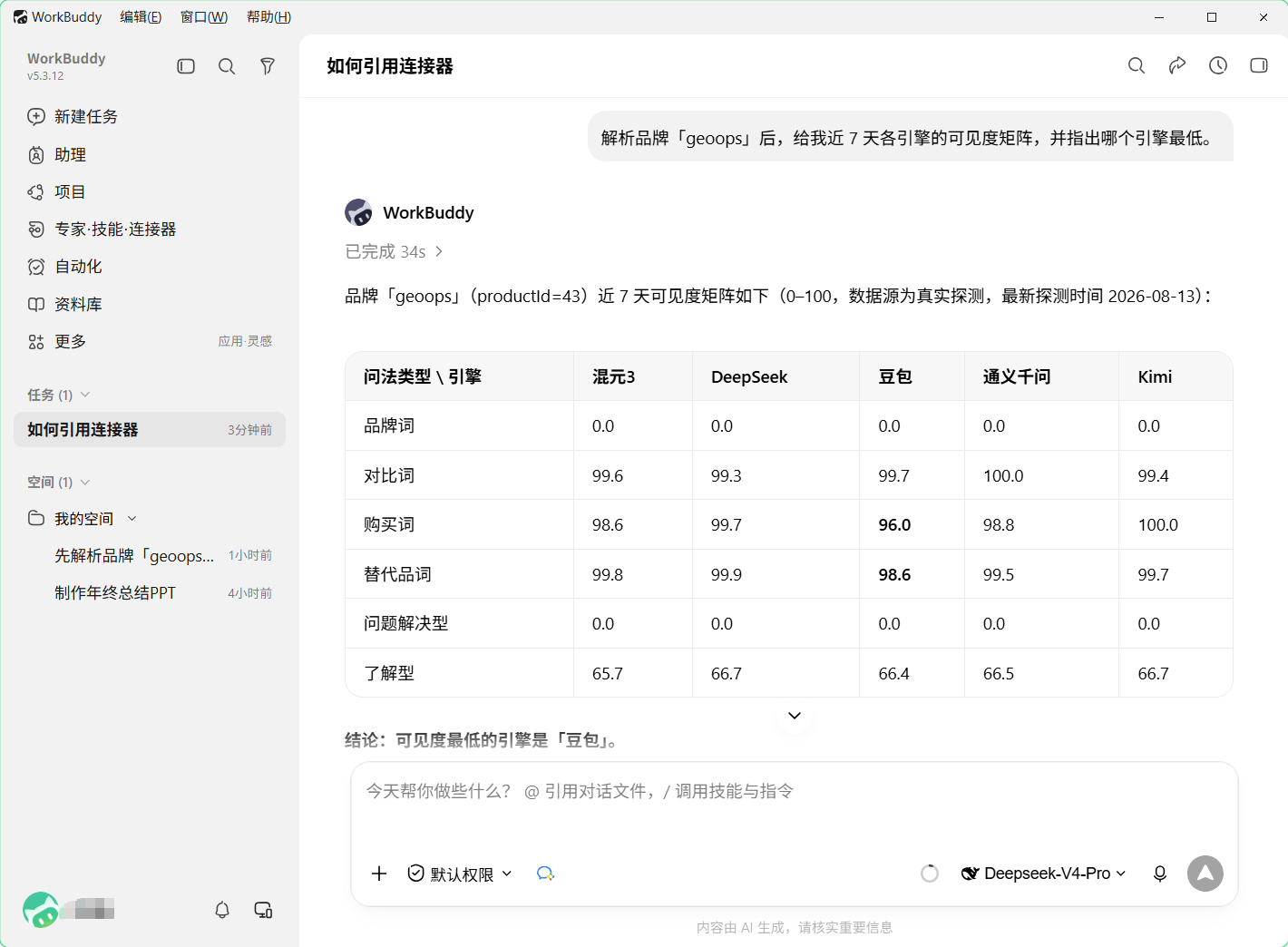
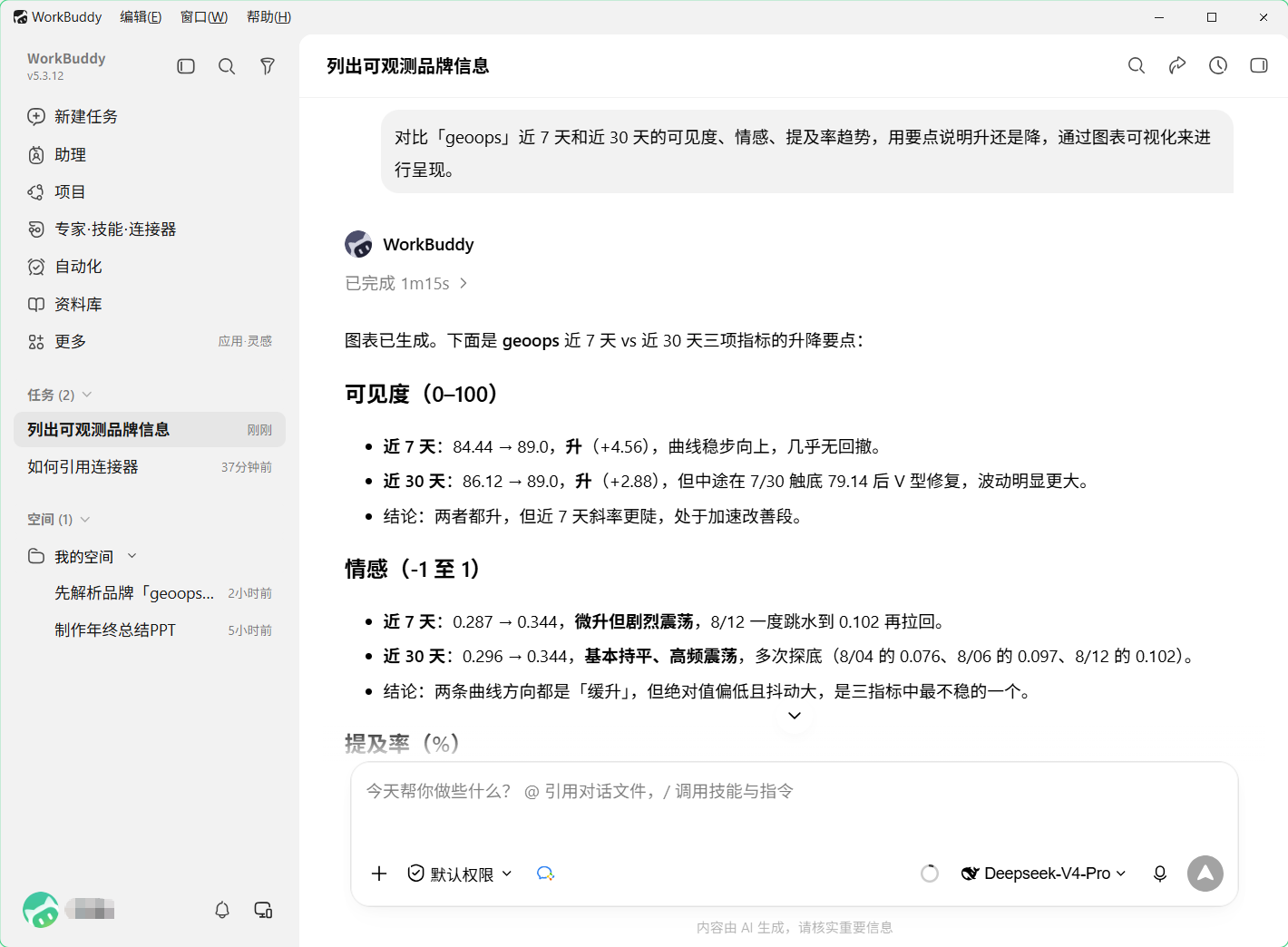
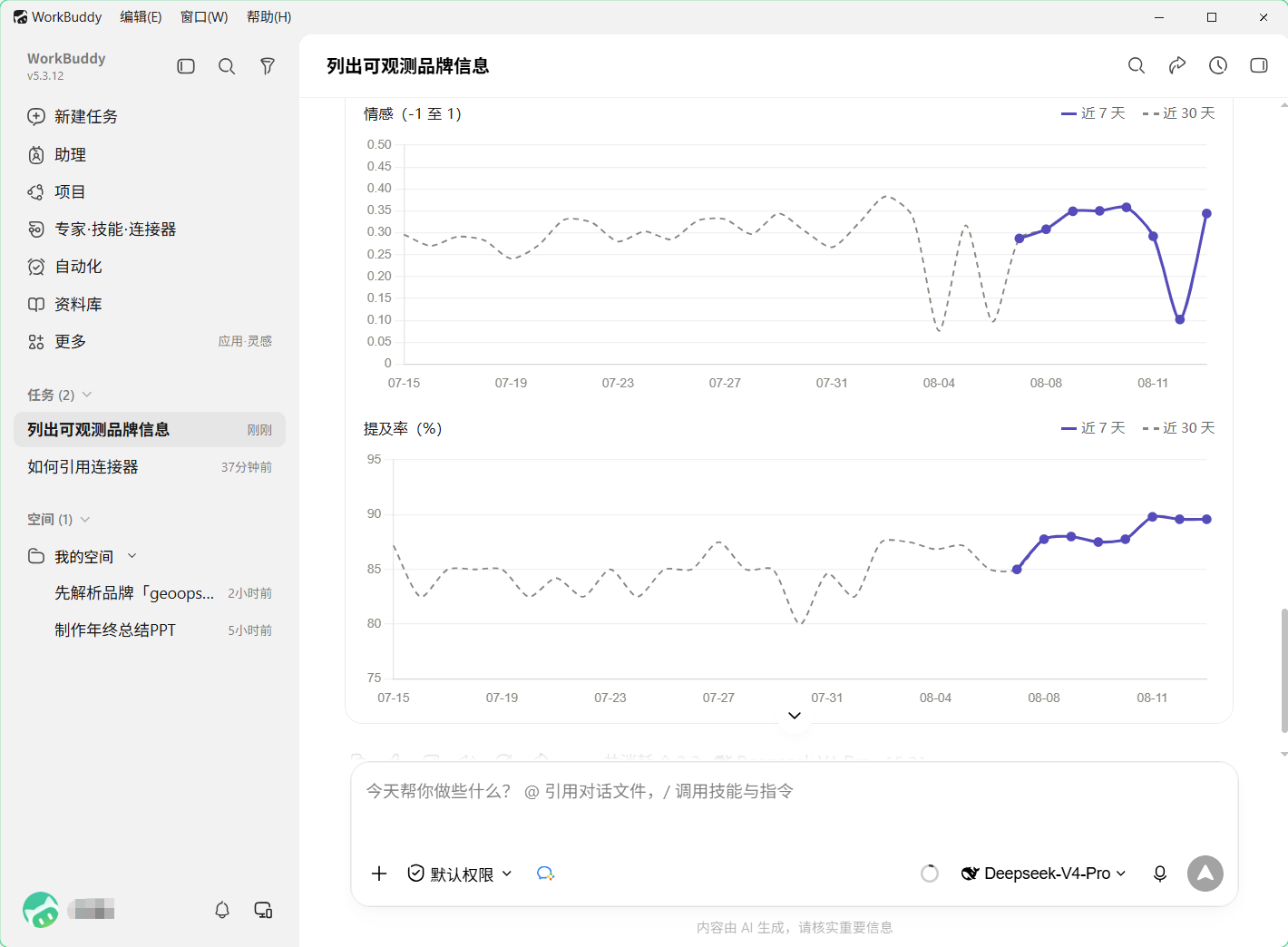
WorkBuddy 接入示例:配置后即可在对话中查询本工作区 GEO 数据、趋势与图表
把占位符换成设置页生成的 Key。点开对应客户端展开配置;各客户端字段名略有差异,复制对应块即可。
YOUR_GEOOPS_API_KEY 换成真实密钥后重启 Cursor。{
"mcpServers": {
"geoops": {
"url": "https://geoops.eeebit.com/mcp",
"headers": {
"x-api-key": "YOUR_GEOOPS_API_KEY"
}
}
}
}
claude mcp add(用户级)。.mcp.json。/mcp 确认 geoops 已连接。claude mcp add --transport http geoops https://geoops.eeebit.com/mcp --header "x-api-key: YOUR_GEOOPS_API_KEY"
{
  "mcpServers": {
    "geoops": {
      "type": "http",
      "url": "https://geoops.eeebit.com/mcp",
      "headers": {
        "x-api-key": "YOUR_GEOOPS_API_KEY"
      }
    }
  }
}
~/.codex/config.toml。[mcp_servers.geoops] url = "https://geoops.eeebit.com/mcp" [mcp_servers.geoops.http_headers] x-api-key = "YOUR_GEOOPS_API_KEY"
geoops 条目添加到已有的 mcpServers 中。codebuddy mcp add-json --scope user geoops '{"type":"http","url":"https://geoops.eeebit.com/mcp","headers":{"x-api-key":"YOUR_KEY"}}'。{
"mcpServers": {
"geoops": {
"type": "http",
"url": "https://geoops.eeebit.com/mcp",
"headers": {
"x-api-key": "YOUR_GEOOPS_API_KEY"
}
}
}
}
claude_desktop_config.json 的 mcpServers。{
"mcpServers": {
"geoops": {
"command": "npx",
"args": [
"-y",
"mcp-remote",
"https://geoops.eeebit.com/mcp",
"--header",
"x-api-key: YOUR_GEOOPS_API_KEY"
]
}
}
}
{
  "mcpServers": {
    "geoops": {
      "serverUrl": "https://geoops.eeebit.com/mcp",
      "headers": {
        "x-api-key": "YOUR_GEOOPS_API_KEY"
      }
    }
  }
}
.vscode/mcp.json。{
"servers": {
"geoops": {
"type": "http",
"url": "https://geoops.eeebit.com/mcp",
"headers": {
"x-api-key": "YOUR_GEOOPS_API_KEY"
}
}
}
}
请求头字段名为 x-api-key。密钥由工作区所有者在登录后的设置页生成;如有泄露,请及时重新生成或吊销。
先确认要查询的品牌,再复制下面的示例提问。
名称相近时,先查看候选品牌再确认。
帮我查找「示例品牌」。如果有多个同名或相近品牌,请列出名称和官网供我确认。
不确定叫什么时,先拉清单。
列出当前工作区全部可观测品牌,只要 id、名称和官网。
矩阵口径与前台一致。
解析品牌「示例品牌」后,给我近 7 天各引擎的可见度矩阵,并指出哪个引擎最低。
一句话看健康度。
解析品牌「示例品牌」后,给我一份工作台总览:可见度、情感、引用和套餐剩余探测次数。
看最近有没有掉分。
解析品牌「示例品牌」后,对比近 7 天和近 30 天的可见度、情感、提及率趋势,用要点说明升还是降。
看 AI 引用了哪些站。
解析品牌「示例品牌」后,汇总近 30 天被各引擎引用最多的域名,按次数排序,并标出来自哪个引擎。
SOV 对比。
解析品牌「示例品牌」后,列出竞品,并给出近 30 天声量对比:我们和竞品各自被提及的比例。
只读已生成报告。
解析品牌「示例品牌」后,列出最近 3 份诊断报告的分数摘要,并概括最新一份报告的改进建议。
核对正在跑哪些题。
解析品牌「示例品牌」后,列出当前启用的监测问法。
相对基线看有没有涨。
解析品牌「示例品牌」后,给我一份效果验证总览,说明相对基线的可见度变化和 GeoOps 验收结论。
开会前先看还能探几次。
查看当前工作区的套餐档位、本周期剩余探测次数,以及 MCP / 开放 API 的开通状态。
确认这个工作区实际在探哪些引擎。
列出当前工作区生效的观测引擎 code 和显示名。
适合粘进周会纪要。
解析品牌「示例品牌」后,整理周报要点:各引擎可见度、趋势升降、引用域名 Top5、竞品 SOV 和最新诊断建议,并标明统计时间。
适合作为团队统一的查询口径。
通过 GeoOps 查询品牌数据时,请先确认品牌,再引用工作区中的可见度、趋势、引用、竞品和诊断结果。当前连接仅提供查询能力。
连接后可使用以下查询能力。查询品牌数据时,先用「解析品牌」确认目标。
| 中文名 | 英文名 | 做什么 |
|---|---|---|
| 列出品牌 | list_products | 本工作区可观测品牌 |
| 解析品牌 | resolve_product | 通过名称、别名或域名确认唯一品牌 |
| 查看套餐 | get_plan_quota | 档位与剩余探测次数 |
| 列出观测引擎 | list_observation_engines | DeepSeek、混元等生效引擎 |
| 工作台总览 | get_workbench_overview | 可见度 / 情感 / 引用摘要 |
| 可见性矩阵 | get_visibility_matrix | 问法 × 引擎的可见度 |
| 指标趋势 | get_visibility_trend | 可见度、情感、提及率随时间变化 |
| 探测原文 | get_probe_sample | 按样本编号查看原文摘要(需已有 probeId) |
| 引用来源 | get_citations | 被引用域名与次数 |
| 列出竞品 | list_competitors | 已配置竞品 |
| 竞品声量对比 | get_competitor_sov | 声量(SOV)对比 |
| 列出诊断报告 | list_diagnosis_reports | 最近诊断摘要 |
| 查看诊断报告 | get_diagnosis_report | 建议标题与结论 |
| 列出监测问法 | list_prompts | 正在监测的提问语 |
| 效果验证总览 | get_verification_overview | 相对基线的变化 |